WhatsApp Desktop
WhatsApp za PC je najbolj priljubljena spletna aplikacija, ki omogoča klepet s šifriranjem od konca do konca ter avdio- in videoklice.

Safe & Secure
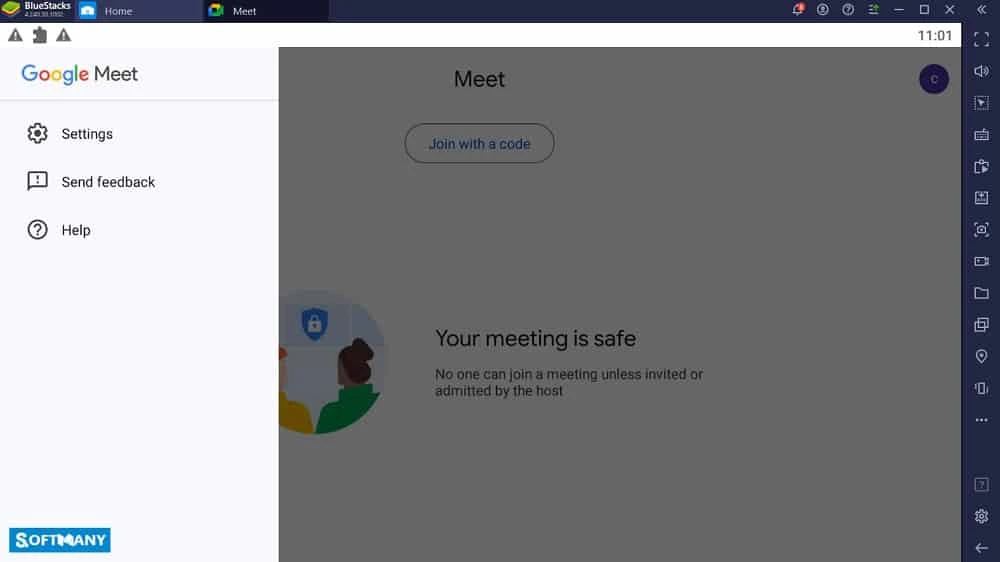

Google Meet je bil prej znan pod imenom Google Hangouts, ki ga je Google ponujal za poslovno komunikacijo. S pomočjo visokokakovostne funkcije videokonferenc lahko preprosto organizirate oddaljene sestanke s sodelavci, strankami, sošolci in prijatelji. Nedvomno so virtualne konference del poslovnega sveta že od izuma interneta in komunikacije. Občasno se uporabljajo različni načini spletnih konferenc in Google Meet je eden izmed njih.
Šifriranje od konca do konca za video sestanke vam zagotavlja varno in zaščiteno povezavo. V skupinskih sestankih lahko gostite do 250 ljudi od koder koli. Brezhiben vmesnik je lahek in enostaven za uporabo. Vključuje vgrajen bralnik zaslona, kontrastne barve, možnosti povečave in bližnjice na tipkovnici za dostop do občutljivih funkcij, kot sta kamera in mikrofon. Prav tako pomaga gluhim uporabnikom, da zanesljiveje izrazijo svoja mnenja. Sestanek morate ustvariti in vsem udeležencem poslati povezavo. Celoten postopek je preprost in priročen, saj ni zapletenih nastavitev ali kontrolnikov.
Pridružite se sestanku s pomočjo povezave in predstavite vse, kar je povezano s sestankom, kot so diapozitivi, dokumenti in drugo, na možnosti deljenja zaslona. To je precej zanesljivo in omogoča neomejenemu številu študentov, ekip in podjetij, da sodelujejo v prenosu dogodka, z ogledom dogodkov v živo do 10.000 gledalcev v domeni.
Sestanke je mogoče posneti za kasnejšo uporabo ali boljše razumevanje. Z vsemi udeleženci se lahko pogovarjate in z njimi celo klepetate prek sporočil SMS ter delite dokumente in datoteke z drugimi. Celotna zgodovina bo izginila, ko se sestanek konča.
Sodelovanje v realnem času, razlaga tem in izmenjava idej so možni s pomočjo orodja jam board. Precej uporabno orodje za izvajanje spletnih tečajev in brainstorminga. Podnapisi v realnem času so še eno odlično orodje, kot je na primer videoposnetek na YouTube , ki spremeni vaš govor v format podnapisov za lažje razumevanje, zlasti v primeru hrupa v okolici.
Aplikacija deluje na več platformah, enako uporabna za vse naprave, kot so iOS, Android, tablični računalniki, osebni računalniki in Mac. Poleg tega lahko z uporabo storitve Drive delite preglednice, dokumente in predstavitve ter sodelujete z drugimi.
Aplikacija ponuja nemoteno sodelovanje, zlasti za podjetja, ki so zelo odvisna od konferenc. To vam bo pomagalo pridobiti pomoč iz Google Koledarja ali Google Dokumentov. Ponuja telefonsko številko za mobilno aplikacijo, s katero se lahko povežete in povabite udeležence na sestanke brez uporabe internetne povezave. Poleg tega uporabite možnost odpravljanja šumov, da zmanjšate hrup v ozadju. Uporabite le mikrofon in preprosto zmanjšajte hrup med klici.
Na voljo so različni in edinstveni slogi postavitev glede na želje uporabnikov. Postavitve so v večploščnem načinu, stranski vrstici in v središču pozornosti; preprosto izberite katero koli, ki vam je všeč. Na voljo je tudi več razširitev, ki vam pomagajo prilagoditi; spremljajte udeležbo na sestankih, nadzorujte prejšnje udeležence in povabite nove udeležence.
Od uporabnikov ne zahteva nobenih stroškov storitve. Potrebujete Google Račun. Če želite uživati v nekaterih naprednih funkcijah, kot so upravljanje poslovnih srečanj visokega razreda ali izobraževalnih ustanov, za upravljanje srečanja z do 250 notranjimi in zunanjimi člani, brez omejitve časa, izvajanje anket, snemanje srečanja in prenos v živo, morate kupiti naročniški paket.
BlueStacks je eden najbolj zanesljivih načinov za prenos katere koli aplikacije za računalnik ali prenosnik. Emulator vam omogoča enostaven dostop do katere koli aplikacije za Android. Samo sledite navodilom.
1. Prenesite APK datoteko BlueStacks s navedene povezave.
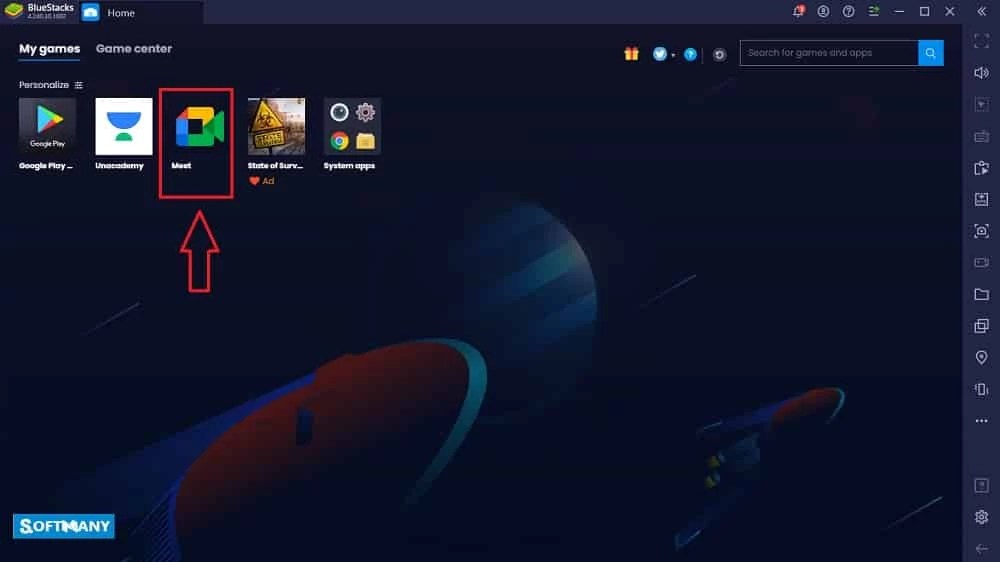
2. Kliknite ikono emulatorja, da se prikaže na namizju.
3. Zaženite emulator tako, da ga dvokliknete.
4. Prijavite se s svojim Google Računom.
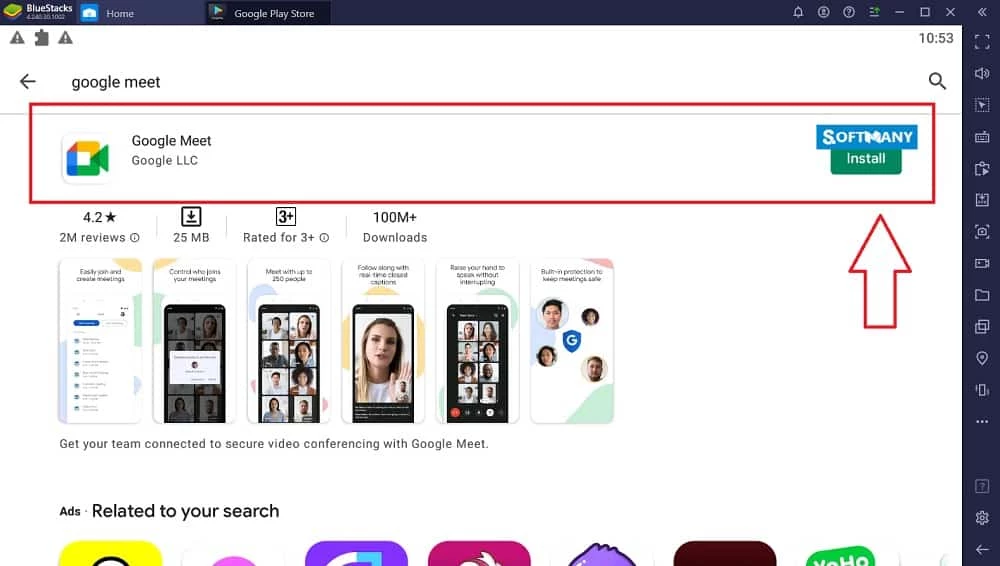
5. V iskalno vrstico v Trgovini Play vnesite ime aplikacije Google Meet .
6. Začnite s prenosom aplikacije.
7. Zdaj lahko uživate v aplikaciji na svojem računalniku z uporabo emulatorja.
Google Meet je ena najbolj pristnih in zanesljivih aplikacij, ki jih je razvil Google. Opremljena je s šifriranjem od začetka do konca za video konference. Vsi podatki in sestanki so privzeto šifrirani.
Prednosti
Slabosti

WhatsApp za PC je najbolj priljubljena spletna aplikacija, ki omogoča klepet s šifriranjem od konca do konca ter avdio- in videoklice.

Microsoft Teams omogoča komunikacijo in sodelovanje med ljudmi, ki delajo na istem projektu.

APK za Facebook za Android na računalniku z operacijskim sistemom Windows (7/10/11) za nalaganje in deljenje vaših lepih spominov, fotografij in videoposnetkov.

Aplikacija Zoom za osebni računalnik ponuja vse funkcije, kot so Deljenje zaslona, Novo, Pridruži se in Načrtuj sestanek.

Telegram vam omogoča komunikacijo z drugimi uporabniki ter opravljanje avdio- in videoklicov z enim stikom ali v skupinah.

Sporočila v oblaku Telegram neposredno iz spletnega brskalnika.